因為這邊廣告太多,且時常出現在文章中央干擾閱讀和程式碼的複製,所以打算搬移到更合適的iThome
以下是我的新部落格
因為這邊廣告太多,且時常出現在文章中央干擾閱讀和程式碼的複製,所以打算搬移到更合適的iThome
以下是我的新部落格
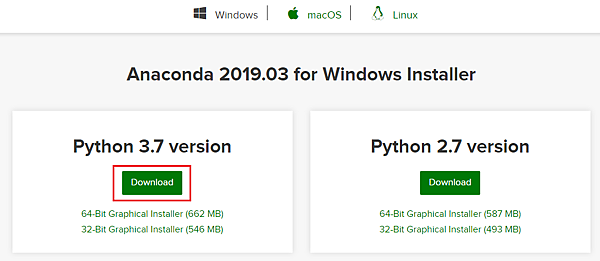
原本的安裝方法太舊了,安裝上會出一堆問題
因此紀錄新的安裝教學
Windows和Mac OS安裝的方式相同,由於身邊剛好沒Mac,因此使用Windows做示範
1.為了簡化安裝流程,所以利用 Anaconda 來安裝Python以及常用的一些Library
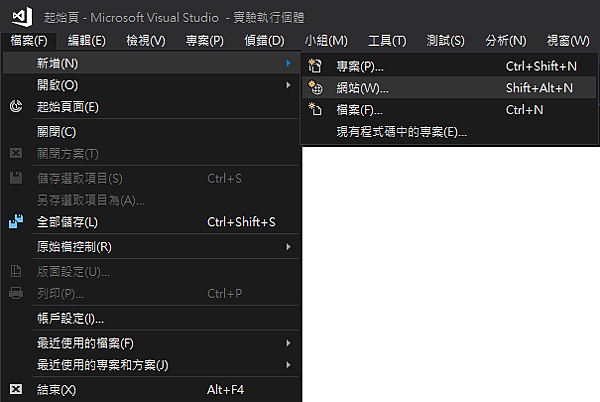
以下C++程式已在Windows Visual Studio 2017試驗過
字串轉整數(string to int)
#include <stdlib.h>
#include <string>
最初只是想要動態更新網頁的某個部分,但網路上找到的很多範例都只有片段(甚至有些是互相複製,是不能動的)
或許對網頁有一定瞭解的大大們會覺得很簡單明瞭,但對於對剛接觸網頁部分的新手卻非常不友善
搞了許久,終於完成這部分了,趕緊做個記錄
會使用到UpdatePanel,不過這個東西也是有些缺點,詳細情況可黑暗大大的文章 UpdatePanel招誰惹誰?
想要的功能:想要定時動態更新網頁上的資訊,但又不想要畫面一直刷新閃爍
之前忙到沒時間寫Blog
今天剛好抽空來把這個東西做個記錄,下次要使用時也不用再找老半天還解決不了
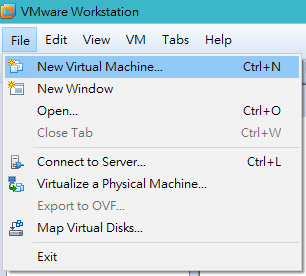
我使用的Linux版本為:ubuntu-16.04.2-desktop-amd64
並將其安裝在VMware上(該文章內的教學就算不是使用虛擬機也可以正常執行)
下面連結是我的VMware Ubuntu 16.04.2檔案,安裝環境為中文、資料夾名(Desktop, Download, ...)皆為英文、已安裝新酷音輸入法,無安裝其餘套件
※需先安裝Steam,並使用Steam開啟VR裝置
恩...真的很簡單,難就難在UI介面的配置.........
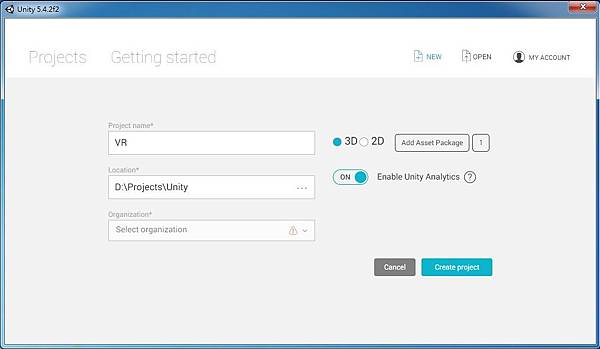
先開啟一個新專案
Windows → Asset Store或使用Ctrl+9開啟Asset Store
搜尋SteamVR,下載並引入專案內

1.創建一個新專案
2.新增一個Camera和RenderTexture,並將RenderTexture托放到剛剛新增的Camera上,並關閉該Camera的Flare Layer、GUI Layer、Audio Listener
為了方便區分兩個Camera(一個是預設的Main Camera、一個是剛剛新增的Camera)所看到的場景,所以在場景中放入一個Cube,並讓兩台Camera從不同視角觀看
3.新增一個C# script,並命名為RenderTexture2Texture2D.cs
為了檢驗是否真的有把RenderTexture轉成Texture2D,所以我在此範例進行存檔的動作